工事写真台帳で写真と説明がずれたり、印刷時に文字が切れたりしていませんか。Excelの台紙設計、写真IDと説明の記入、画像容量の調整、A4出力の確認を架空例で紹介。必要写真の欠落・重複を提出前に照合し、訂正する手順まで整理します。
AI搭載
コンクルーAI
中小建設会社のためのAIオールインワン業務管理ツール
顧客管理・見積作成・原価管理・電子受発注・請求支払いなど全ての業務がコンクルーAIひとつで完結


工事写真台帳をExcelで作ると、写真を貼った後に説明がずれたり、印刷したらページからはみ出したりしませんか。枚数を減らす前に、工事・場所・工程と写真の対応をそろえると、提出前の照合がしやすくなります。
この記事では、架空の内装改修を例に、台紙の設計、写真と説明の入力、画像容量、A4印刷、欠落や重複の確認を順に紹介します。提出先の要領や指定様式がある場合は、それを優先します。ここで作るのは独自の記入例で、Excelファイルを配布する記事ではありません。
いきなりExcelへ写真を貼り始めず、何を相手に確認してもらうのかを整理します。工事名、対象区画、工程、必要な撮影時点、提出形式、提出期限を一覧にしましょう。公共工事の写真管理要領と、民間工事の社内確認用台帳は条件が異なります。別案件の枚数や様式を、そのまま今回の決まりにしないことが大切です。
NTT東日本の公開記事では、工事写真台帳を作る方法として、Excelの自作、専用ソフト、テンプレート、アプリ等が紹介されています。ここではExcelで表紙と台紙を組み合わせる方法を使い、レイアウトと確認の手順は独自に設計します。(出典:NTT東日本「工事写真台帳を作る4STEP」、確認日:2026-10-15)
作成前の確認 | 架空例 | 担当が確かめること |
|---|---|---|
対象工事 | A店売場A区画 壁仕上げ更新 | 他区画・別工事の写真を混ぜない |
撮影時点 | 着手前、下地処理後、仕上げ後 | 提出先が求める時点と一致するか |
構成 | 表紙1ページ、台紙は工程順 | 指定様式や写真の並べ方 |
出力 | A4縦のPDFで確認 | 提出データ形式、ファイル名 |
原画像は保管場所を決めて残し、台帳へ載せる写真の一覧を作ります。全ての写真を台帳へ貼るのではなく、必要な場面がそろっているかを一覧で見ます。AIによる写真分類や製品の選び方は別の課題として、ここでは写真IDと対象箇所を人が照合するところから始めましょう。
架空例では、A4縦一ページに写真を二枠置き、各枠の下へ説明欄を設けます。二枚貼りはこの記事の設計例で、共通の提出基準ではありません。指定が三枚貼りならその条件に合わせ、文字を小さくして無理に詰め込まないようにします。
表紙には工事名、工事番号、対象範囲、施工者名、作成日、提出版を置きます。台紙にはページ番号を入れ、工事番号と台帳の版が分かるようにします。ページ単体を印刷しても、どの工事の記録か分かる状態を目指します。
台紙の欄 | 架空の記入例 | 入力時の確認 |
|---|---|---|
写真ID | P-014 | 原画像一覧と一致 |
場所 | 売場A区画・入口側壁面 | 現場を知らない人も位置を追える |
工程・撮影日 | 下地処理後/10月24日 | ファイル更新日と混同しない |
説明 | 仕上げ施工前の下地処理状況 | 写真で示す内容と一致 |
対応資料 | 範囲図R-03・位置A2 | 採用図と記号をそろえる |
「施工状況」だけでは、何を撮ったのか分かりません。「入口側壁面の下地処理後」のように場所と段階を入れます。写真から確認できない性能や隠れた状態まで説明に書かず、別の検査記録が必要な事項は、その資料とひも付けます。
工事写真を使った写真台帳は、工事写真台帳のAI作成ツールで無料で作成できます。
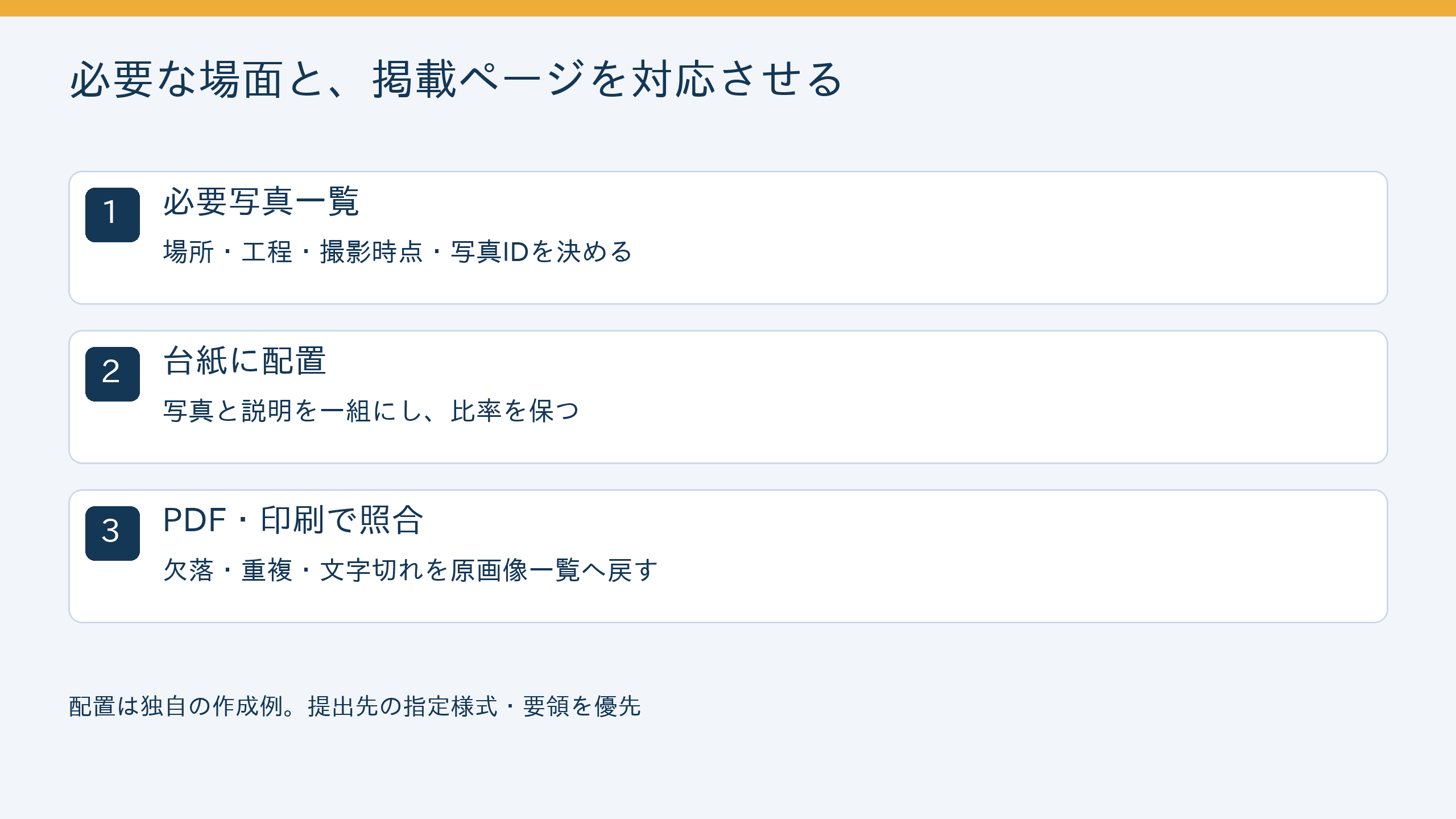
新しいシートに工事情報、写真枠、説明欄を配置し、用紙をA4、方向を縦に設定します。行の高さと列幅は、画像の大きさだけでなく説明が入る長さも見て調整します。一ページの台紙を作り、試しにPDFへ出してから複製すると、後から全ページの配置を直す手間を減らせます。
Excelの版や利用環境によってメニュー表示は異なります。印刷設定で用紙・方向・余白・印刷範囲を確認し、画面上の見え方だけで判断しないようにします。ここでは操作ボタンの位置を固定した説明より、確認する設定と出力結果をそろえる手順を重視します。
配置のたたき台として、A~H列を一つの台紙幅にし、上部へ工事名、次に写真枠、その下へ写真ID・場所・工程・説明の行を置きます。二枠目も同じ項目順で複製します。行数や列幅は、用紙余白と説明量に合わせて調整し、PDFの一ページへ収まるか確認します。この例のセル配置は提出基準ではなく、自社で調整するための出発点です。
表紙と台紙を別シートにするなら、印刷対象のシートと順序も記録します。作業用の写真一覧を一緒に出力してしまわないよう、提出するシートを選んでページ数を照合してください。台帳全体の版と作成日を表紙へ入れ、台紙を差し替えた際に表紙だけ旧版が残らないようにします。
同じ写真を二箇所の説明へ使う必要がある場合は、同一写真IDを示した上で、それぞれの確認目的が伝わるようにします。単なる貼付け重複と意図した再掲を作業一覧で区別し、枚数だけで必要な場面がそろったと判定しない運用にしましょう。
写真ID、場所、工程、撮影日、説明の欄を埋めます。写真を眺めながら順不同で貼るより、必要写真一覧の順に台紙を作ると、どの場面が足りないかが見えます。まだ写真がない枠は「未取得・担当確認中」と作業用一覧へ残し、空欄のまま提出版へ混ぜないようにします。
写真は縦横比を保って縮小します。枠へ合わせるために横だけ伸ばすと、対象物の形が変わります。写真内の文字や寸法、撮影対象が切れないよう、切抜きやトリミングの必要性も確認してください。提出要領に加工の制約がある場合は、それに沿います。元画像の保存は別に続けます。
セルの大きさを変えた後は、画像と説明の対応がずれていないかを確認します。ページを追加したり並べ替えたりすると、説明だけが移動する場合があります。最終の台帳で、写真IDを見ながら原画像の一覧と順に突き合わせましょう。
原画像を全てそのまま貼り込むと、ファイルの容量が増えることがあります。台帳へ載せる画像は、提出先の指定と、写真内の対象が読めるかを確認して調整します。「この画素数なら全工事で十分」とは決めず、黒板、寸法、仕上がりの状況など、伝える内容を基準にします。
縮小版を作るときは、原画像へ上書きせず、台帳用の派生画像として保存します。圧縮前後で、写っている対象、日付等の表示、説明との対応を確認してください。容量が小さくなっても、相手が必要な部分を見分けられなければ提出物として使いにくくなります。
架空の管理例として、原画像フォルダ、台帳用画像フォルダ、提出PDFフォルダを分けます。写真一覧へ「原画像名、台帳用画像名、写真ID、掲載ページ」を持たせれば、後から差替えが必要になっても元を探せます。写真そのものへ写っていない文字や証拠を付け足して、記録を補ったように見せないことも大切です。
印刷設定で全シートを一ページへ収めると、何ページ分もの写真が小さくなることがあります。一ページの台紙ごとに改ページを確認し、幅と高さを意図した範囲に設定します。余白を減らすだけで直そうとせず、写真枠と説明欄の配置へ戻って調整しましょう。
出力結果 | 戻って確認する箇所 | 修正後の確認 |
|---|---|---|
説明が途中で切れる | 行高、折返し、結合セルの範囲 | 文章の末尾までPDFにあるか |
写真だけ次ページへ出る | 画像位置、印刷範囲、改ページ | 写真と説明が同じページか |
全体が小さすぎる | シート全体の縮小設定 | 一ページの台紙単位で読めるか |
空白ページが入る | 範囲外のセル、不要な印刷範囲 | ページ数と台紙数が一致するか |
PDFの確認は一ページ目だけで終えず、最終ページ、写真が縦長のページ、説明が長いページも見ます。紙提出が必要なら実際の大きさで試し印刷し、ページ順と読みやすさを確認します。画面で拡大して読めることと、A4の実寸で伝わることを分けて考えてください。
一覧から台帳を見る確認では、必要な写真がどのページへ載っているかを調べます。台帳から一覧へ戻る確認では、載せた写真が今回の対象か、同じ写真が重複していないかを調べます。両方向で見ると、「枚数は合うのに、着手前写真がなく仕上げ後が二枚」という取り違えを見つけやすくなります。
架空例で、必要写真がP-011着手前、P-014下地処理後、P-020仕上げ後の三場面だとします。台帳へP-011、P-020、P-020が入っていれば、三枚あっても完了ではありません。P-014の原画像があるかを確認し、見つからなければ撮影担当へ照会します。別の日や別区画の写真で代用したように見せないでください。
欠落は「不足する場所・工程・撮影時点」を特定して担当へ戻します。再撮影が可能なものは、相手が必要とする記録を満たせるか確認してから対応します。すでに隠れた部分など再撮影できない場合は、その事実と残る資料を責任者へ伝え、提出先へ確認する方法を相談します。画像の生成や別場面の流用で埋めないことが重要です。
説明違いなら、写真IDと場所を先に確認してから説明を直します。写真が間違っているのか、説明が間違っているのかを区分し、訂正したページと理由を残します。提出後の訂正は版を更新し、差替え対象を相手へ案内します。
工事写真 一括整理フローでは、撮影・写真選択から名前整理、プライバシー加工、電子黒板、書き込み、AI分類・報告書まで、同じ写真を引き継げます。撮影した写真の整理から、着工前・施工中・完了の基本3区分の撮り漏れ確認、説明を整えた写真台帳PDFの作成までを試せます。Excelで台紙を整える方法に加え、写真台帳PDFを作る方法として使えます。
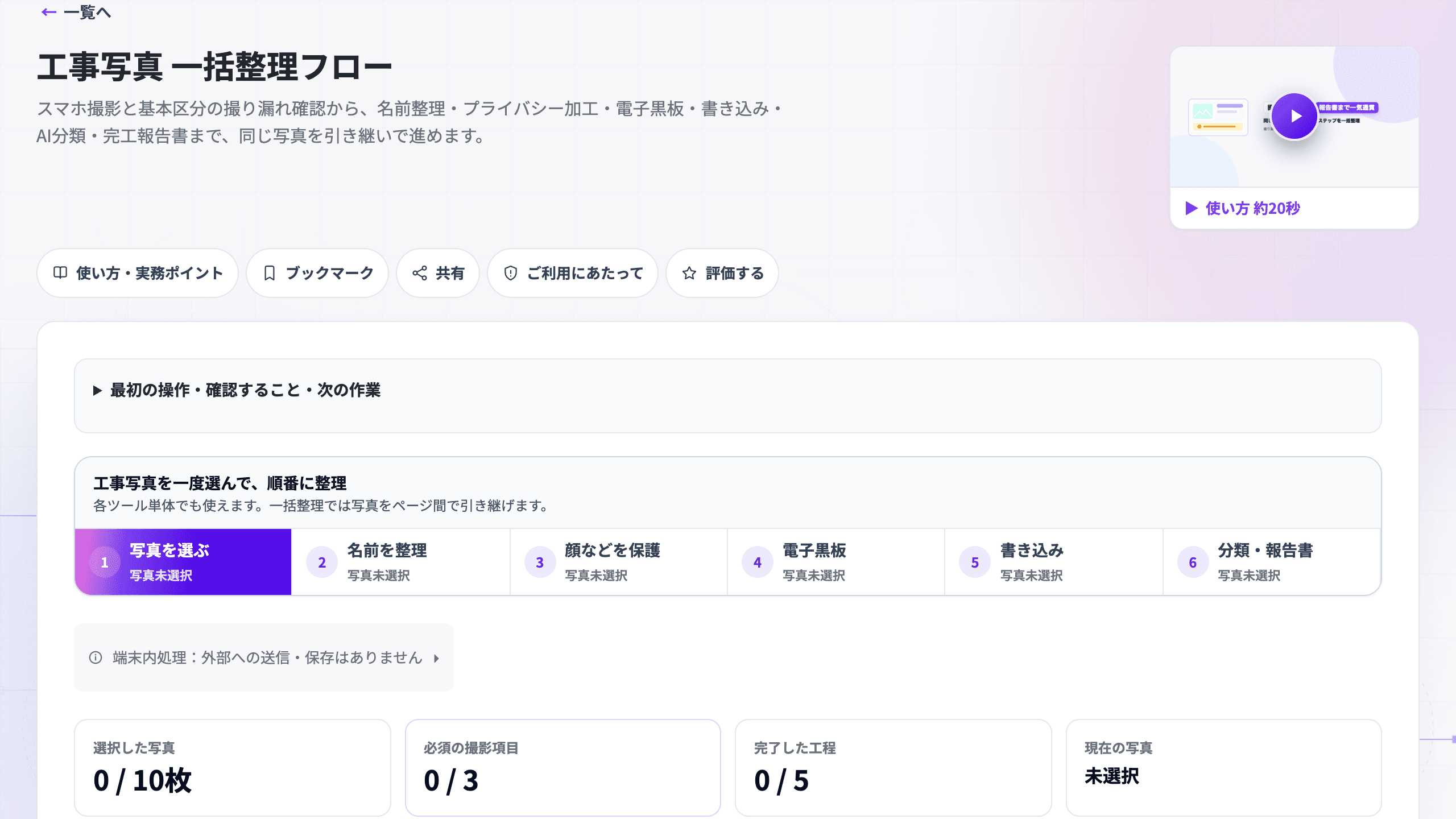
一括整理フローの最初の画面です。「写真を選ぶ」から「分類・報告書」までの6つの工程が並び、「必須の撮影項目」や「完了した工程」で進み具合を確認できます。工種の選択や「カメラで撮影」「端末から写真を選ぶ」は、この下にあります。
「かんたん撮影計画」で工種を選ぶと、最低限残したい写真が表示されます。「次に撮る」を選んで「カメラで撮影」へ進むと、撮影項目・区分・工種と本日の日付が自動設定されます。既存写真は「端末から写真を選ぶ」で追加します。まとめて選んだ写真は未設定で入るため、施工記録との照合が必要です。「工事名」は任意で入力できます。
「名前整理へ」から、AIの候補を元写真と照合します。リネーム済みZIPと対応表CSVを作れるので、上の写真IDと原画像の照合作業にも、名前の対応を確認しながら使いましょう。
「プライバシー加工へ」では、端末内AIの顔候補と手動範囲指定で、ぼかし・モザイクを追加します。「電子黒板へ」では工事名・工種・撮影箇所・日付などを入力し、「書き込みへ」では矢印・囲み・文字を加えます。すべて行う必要はありません。提出先の改変可否を確認して選んでください。
「AI分類・報告書へ」では、写真を撮影項目へ仮分類します。候補を確認して不足項目を調べ、説明を整えてPDFを作ります。上で作った必要写真一覧とも突き合わせ、今回必要な場所・工程の写真がそろっているか確認しましょう。
「含める」の枚数を確認し、「提出用一式を出力(写真ZIP・対応表CSV・写真台帳PDF)」を選びます。未加工の写真も出力対象から勝手に外れません。出力したPDFで、写真と説明の対応や読みやすさを確認します。
撮影計画は一般的な目安で、元請・発注者・自社の写真管理基準を優先します。進捗表示やAI候補は整理の補助であり、撮影日時、施工内容、品質、プライバシー保護、提出先基準への適合を保証しません。各工程の結果は担当者が確認してください。撮影情報(EXIF・GPS位置)は保存時に取り除かれるため、必要に応じて元写真を別途保管します。
作成担当は配置と説明を整え、現場担当は場所・工程・写真の対応を確認し、提出担当は形式とページ数を照合します。兼務でも、この三つの観点を順に見ます。確認完了は、必要写真の各行が掲載ページに対応し、未解決の不足が区分され、指定形式で読める状態になったときです。
まず一工事の三場面だけで、写真一覧と台紙を作ってみましょう。表紙を飾るより、写真と説明が離れず、印刷後も対象を追える一ページを作ることが、使いやすい工事写真台帳へつながります。