この記事は約7分で読めます。

監修者:白澤光純
株式会社コンクルー 代表取締役CEO
この投稿をシェアする
JWWやDXFの図面が届いたのに、手元の端末に専用CADがなく困っている方へ。ブラウザでの読み込みから寸法確認、打合せ用の追記、PDFへの書き出しまでの進め方と、文字・レイヤー・縮尺の照合、原図を守る保存の注意点を紹介します。
AI搭載
コンクルーAI
中小建設会社のためのAIオールインワン業務管理ツール
顧客管理・見積作成・原価管理・電子受発注・請求支払いなど全ての業務がコンクルーAIひとつで完結

JWW・DXFの開き方に困ったら、ブラウザで動くコンクルー無料ツールで読み込み、内容を確認してPDFに書き出せます。元ファイルは別名で保持し、変換後の文字・レイヤー・単位を原図と照合するのが要点です。施工や発注の判断には正式図書を使ってください。
すぐに図面を見たい方は、コンクルー無料ツールのJWW・DXF図面閲覧・編集へ進めます。端末内で処理し、図面ファイルの外部への送信・保存はないと案内されています(2026年11月9日に公式サイトで確認)。
(出典:コンクルー無料ツール JWW・DXF CAD図面 閲覧・編集ツール)
図面ファイルは「開けるか」と「元の内容を保って渡せるか」を分けて考えましょう。このツールではJWWを内部でDXFへ変換して読み込みます。現時点では、編集結果をJWWのまま書き戻す機能はありません。
形式 | このツールでの扱い | 受け渡し前の確認 |
|---|---|---|
JWW | DXFへ変換して読み込む。 | 相手がJWWでの返却を求めていないか |
DXF | 読み込み・基本編集・書き出しに対応 | 出力対象の図形と寸法の扱いが用途に合うか |
PDF・PNG | 確認用の書き出し先として選べる | 文字や線が欠けていないか |
DXF出力は線・ポリライン・円・円弧・文字・レイヤーが対象です。寸法は線と文字へ近似して出力されます。寸法属性まで元通りに保てるとは考えず、再編集を依頼する相手には用途を伝えましょう(2026年11月9日に公式サイトで確認)。
(出典:コンクルー無料ツール 出力・履歴)
DWGで届いた場合は、この読込手順をそのまま当てはめず、送付元へ閲覧用PDFと、受け手が扱える形式での提供を相談してください。異なるCAD間では、共通の中間ファイル形式を使う考え方があります。ただし、変換しただけで表示や編集内容が一致するとは限りません。
(出典:国土交通省 建築設計業務等電子納品要領 令和3年改定)
受け取った図面の役割も確認しましょう。検討用か施工用かを整理する際は、基本設計図・実施設計図・施工図の違いも参考になります。
ここからの選び分けは、編集部の一般的な助言です。まず今回の目的が閲覧だけか、追記か、継続的な編集かを決めます。
方法 | 選ぶ場面 | 最初にすること |
|---|---|---|
ブラウザでJWW・DXFを開く | 手元の端末で内容確認や打合せ用の追記をしたい | 元ファイルを保持して読み込む |
送付元にPDFを依頼する | 図面を見たいだけ、または変換結果を照合したい | 元のCADから出したPDFを依頼する |
WindowsでJw_cadの導入を検討する | 継続してCAD編集を担当する予定がある | 相手との受け渡し形式と導入環境を確認する |
Jw_cadはWindowsで動作する2次元汎用CADです。Mac・iPadなどで専用CADを使えない場合は、ブラウザでの確認かPDFの受領から進めましょう。ブラウザツールは専用ソフトを使えない端末での確認・軽微な編集を想定していますが、手元の端末と受領ファイルで読み込み結果を確かめてください(2026年11月9日に公式サイトで確認)。
(出典:Jw_cad公式サイト)(出典:コンクルー無料ツール 使い方と実務ポイント)
読み込み、原図との照合、必要な追記、書き出しの順で進めます。まず、受領した原図を残す準備から始めましょう。
受領したデータを保管し、作業用のコピーを用意します。「図面を始める」の「DXF / JWWを開く」からファイルを選びます。ドラッグ&ドロップにも対応し、ファイル容量は20MBまでです(2026年11月9日に公式サイトで確認)。
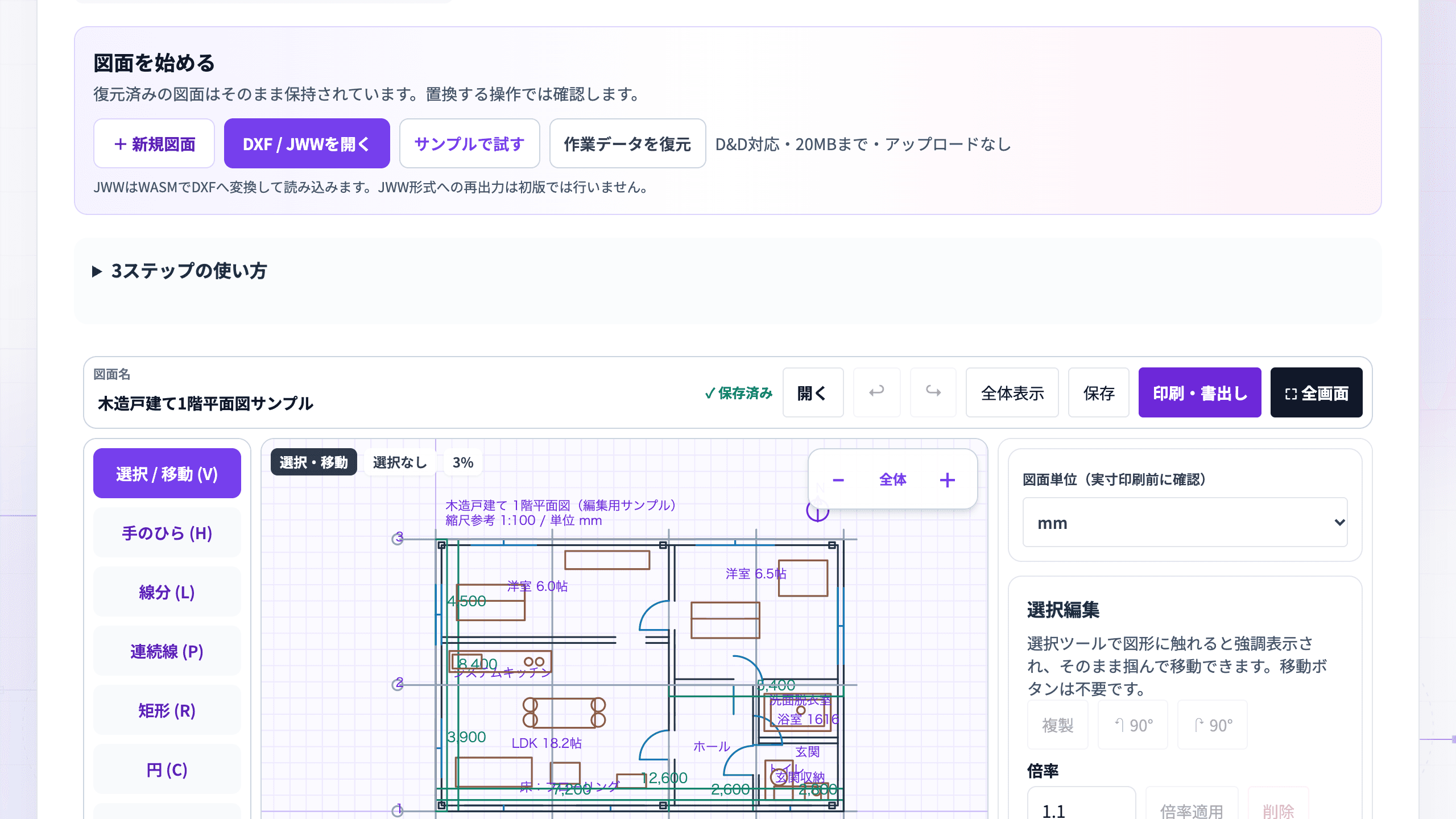
JWW・DXFファイルを選ぶ入力画面です。「図面を始める」の下で、読込操作と容量の案内を確認できます。
「図面単位(実寸印刷前に確認)」で、元図の単位に合わせてmm・cm・mを確認します。分からない場合は送付元へ尋ね、見た目だけで決めないでください。単位を選んだことだけで、寸法や印刷縮尺の正しさが証明されるわけではありません。
次に、送付元のPDFや正式図書と並べ、室名・注記・寸法・必要な線が見えているかを確認します。レイヤーや文字、縮尺の見え方は変換・表示によって変わることがあるためです(2026年11月9日に公式サイトで確認)。
「寸法一覧」では図形の長さ・面積を確認でき、「寸法一覧をコピー」「CSVを出力」から転記用の情報を取り出せます。原図のどの箇所かを照合してから、見積や確認用の一覧に使いましょう。
基本編集は、打合せで確かめたい箇所への追記に使います。追記には、文字(T)や線分(L)、寸法(D)などのツールを選びます。画面のレイヤー一覧も確認しましょう(2026年11月9日に公式サイトで確認)。追記の内容と担当者を作業記録に残し、設計者が確定した指示と混同しないようにしてください。採寸・作図・形式変換は無料と案内されています(2026年11月9日に公式サイトで確認)。
PDFにする場合は「出力・履歴」の「PDF・印刷設定」へ進みます。画像なら「PNG」、CADデータとして渡すなら「DXF」が出力先です。書き出したファイルを開き直し、図面の範囲、文字、寸法の見え方を確認してください。現時点ではJWWへの再出力は行われません(ページに「初版では行いません」と記載。2026年11月9日に公式サイトで確認)。
(出典:コンクルー無料ツール 出力・履歴)
設備図を受け取り、確認したい箇所を追記してPDFで社内共有する、という架空の例です。受領データを保管し、コピーを読み込み、送付元のPDFと照合します。追記後は別名でPDFを保存し、共有時に確認用であることを伝えます。正式な変更が必要なら送付元へ依頼し、新しい正式図書を受領する流れにします。
打合せ前の確認に使う場合は、コンクルー無料ツールでJWW・DXFを開いてPDFに変換できます。
次は編集部の一般的な確認手順です。表示が違うときに、原因を決めつけて図面全体を直さないことが大切です。
気になる状態 | 確認する順番 | 一致しないときの対応 |
|---|---|---|
文字化け・文字の欠け | 室名、注記、寸法の文字を送付元PDFと比較 | 読めない箇所を送付元へ伝え、 |
非表示レイヤーの消失が疑われる | 原図にある線や注記が表示されているか比較 | 消えたと断定せず、 |
単位・縮尺のズレ | 元図の単位、既知の寸法、 | 一括で拡大・縮小せず、元図の条件を確認 |
文字コードやフォントのどれが原因かは、表示だけでは決めず送付元へ確認します。レイヤーについても、画面に見えないこととデータが消失したことは区別して調べましょう。
縮小・拡大した複写図では、原図と同じ尺度をそのまま使えません。画面や紙の線を測るときは、図面に記載された既知の寸法と照合してください。読み込み時の図面単位と、印刷時の縮尺は分けて点検しましょう。
(出典:JIS Z 8310 製図総則)
元ファイルを上書きせず別名で保持することは、ツール側でも案内されています。社内運用としては、受領原図・打合せ用・確定版を分け、受領日、改訂日、変更内容、確認相手を記録する方法がおすすめです。
送信するときも、添付した図面が確認用か確定版かを本文に書きましょう。図面の版が混ざる問題を整理する際は、建設業の図面管理の課題と解決法が参考になります。
このツールは無料で基本編集する用途を案内しています。専用CADと同じ編集範囲や再現性を前提にせず、打合せ用の追記から使い、出力後に原図と照合してください。
現時点ではJWWへの再出力は行われません(ページに「初版では行いません」と記載)。相手がJWWでの返却を必要としている場合は、作業前に受け渡し方法を相談しましょう。
公式ページは端末内処理で、ファイルの外部送信・保存はないと案内しています。ただし利用の可否は、自社や発注者の図面取扱ルールにも従って判断してください。
機能・提供条件は2026年11月9日に公式サイトで確認しています。
JWW・DXFはブラウザで読み込み、基本編集してPDFなどへ出力できます。受領原図を残す、単位と表示内容を照合する、出力後に開き直す、という順番で進めましょう。表示に疑問が残る箇所は送付元へ確認し、施工判断には正式図書を使ってください。